
Utiliser Companion, pas à pas.
De la création du compte à votre équipe d'agents qui travaille pour vous : 18 étapes illustrées, mises à jour avec les dernières nouveautés de Companion.
Choisir comment commencer
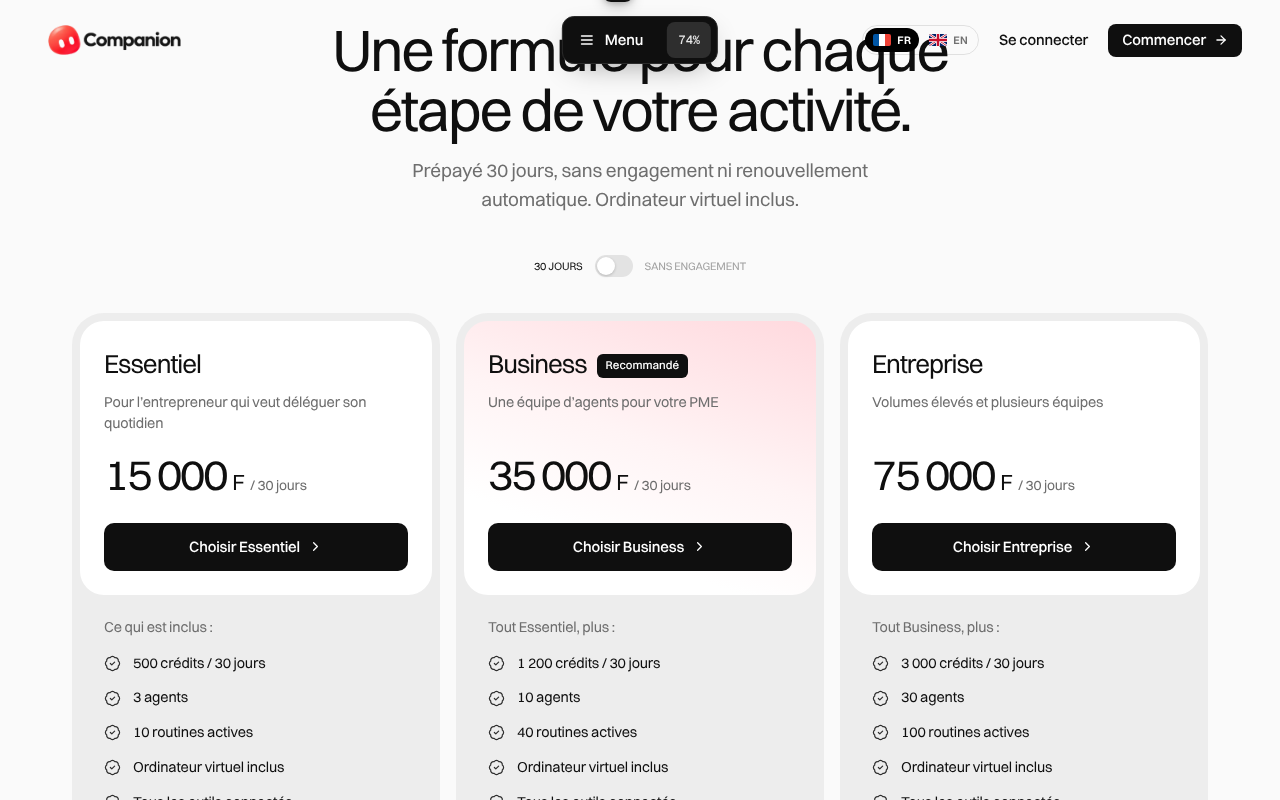
Companion se paie à l'avance, par mobile money, sans abonnement automatique. Vous avez deux façons de démarrer.
- Le Pass Découverte (5 000 F) pour essayer : 150 crédits, 1 agent et 3 routines pendant 14 jours. Il n'est vendu qu'une fois par compte.
- Une formule valable 30 jours : Essentiel (15 000 F, 500 crédits, 3 agents), Business (35 000 F, 1 200 crédits, 10 agents) ou Entreprise (75 000 F, 3 000 crédits, 30 agents). Toutes incluent l'ordinateur virtuel de l'agent.
- Les prix sont affichés sur la page d'accueil, section Tarifs.
À savoir : L'ordinateur virtuel de l'agent n'est pas inclus dans le Pass Découverte : il est réservé aux formules.
Créer votre compte
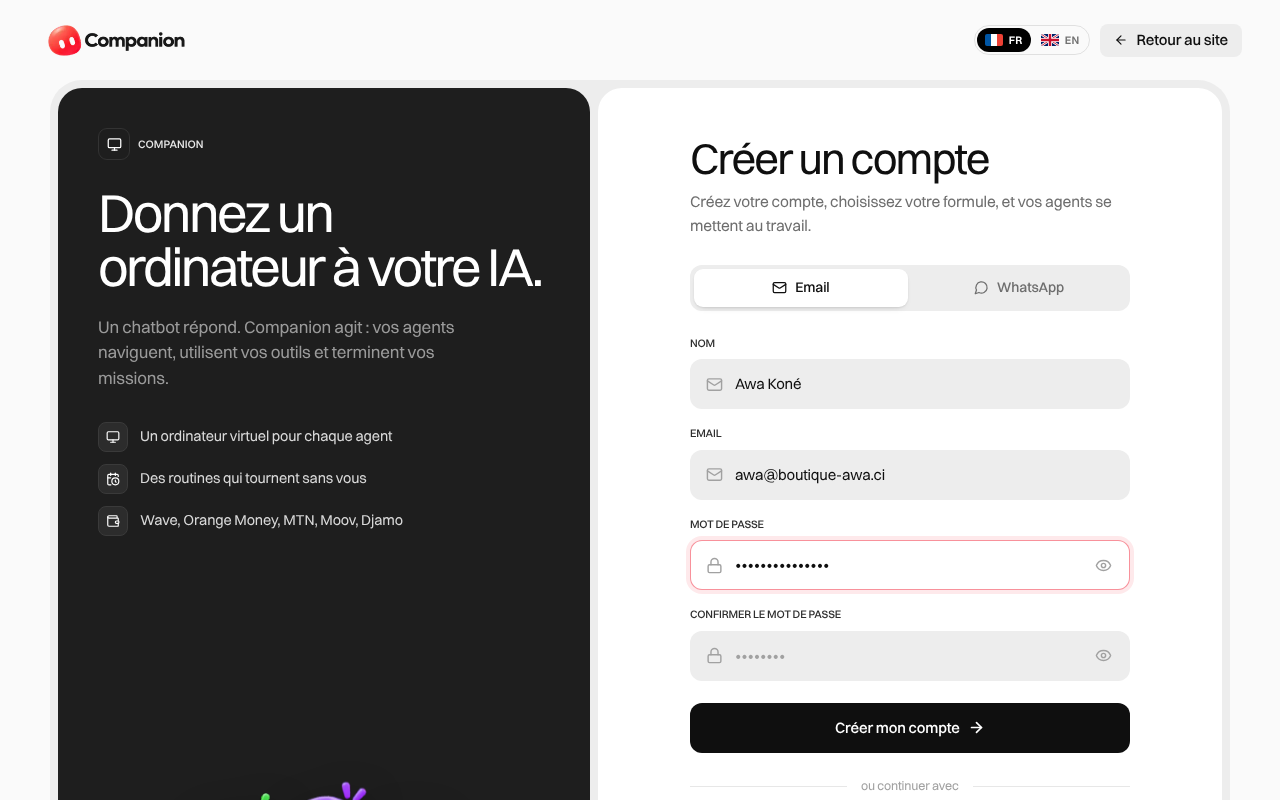
L'inscription prend moins d'une minute.
- Cliquez sur « Commencer », puis renseignez votre nom, votre email et un mot de passe d'au moins 8 caractères.
- Vous pouvez aussi vous connecter avec GitHub, ou recevoir un code par WhatsApp.
- Le site et l'application existent en français et en anglais : le bouton FR / EN est en haut de la page.
- Une fois le compte créé, vous arrivez directement sur la page Abonnement.
Activer votre pass ou votre formule
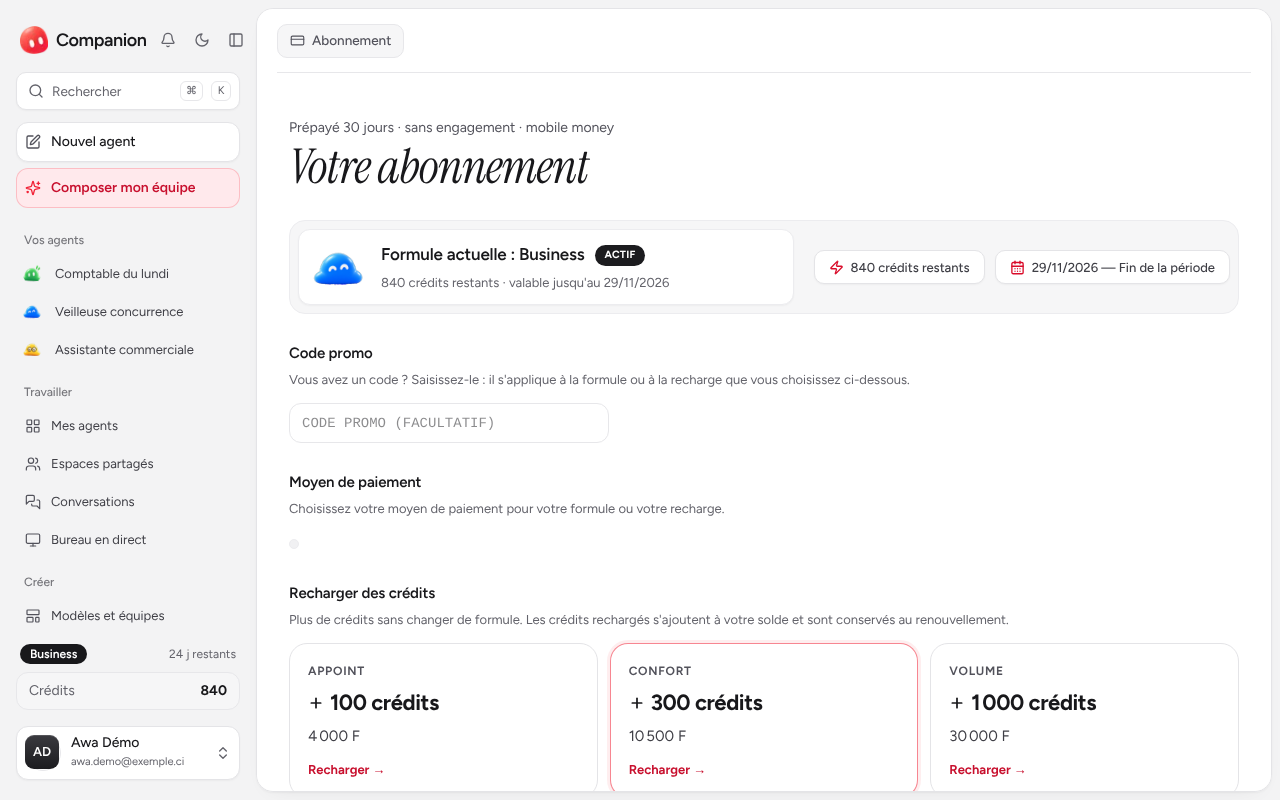
Sans formule active, vos agents ne peuvent pas travailler : c'est la première chose à faire.
- Choisissez votre moyen de paiement : Wave, Orange Money, MTN MoMo, Moov Money ou Djamo.
- Cliquez sur la formule de votre choix. Vous êtes envoyé chez votre opérateur pour valider le paiement.
- Revenez sur Companion : l'activation se fait en quelques secondes après la confirmation.
- Vous avez un code promo ? Saisissez-le avant de payer : il s'applique à la formule ou à la recharge.
À savoir : Votre solde de crédits est toujours visible dans la barre latérale, sous le menu.
Composer votre équipe en quelques questions
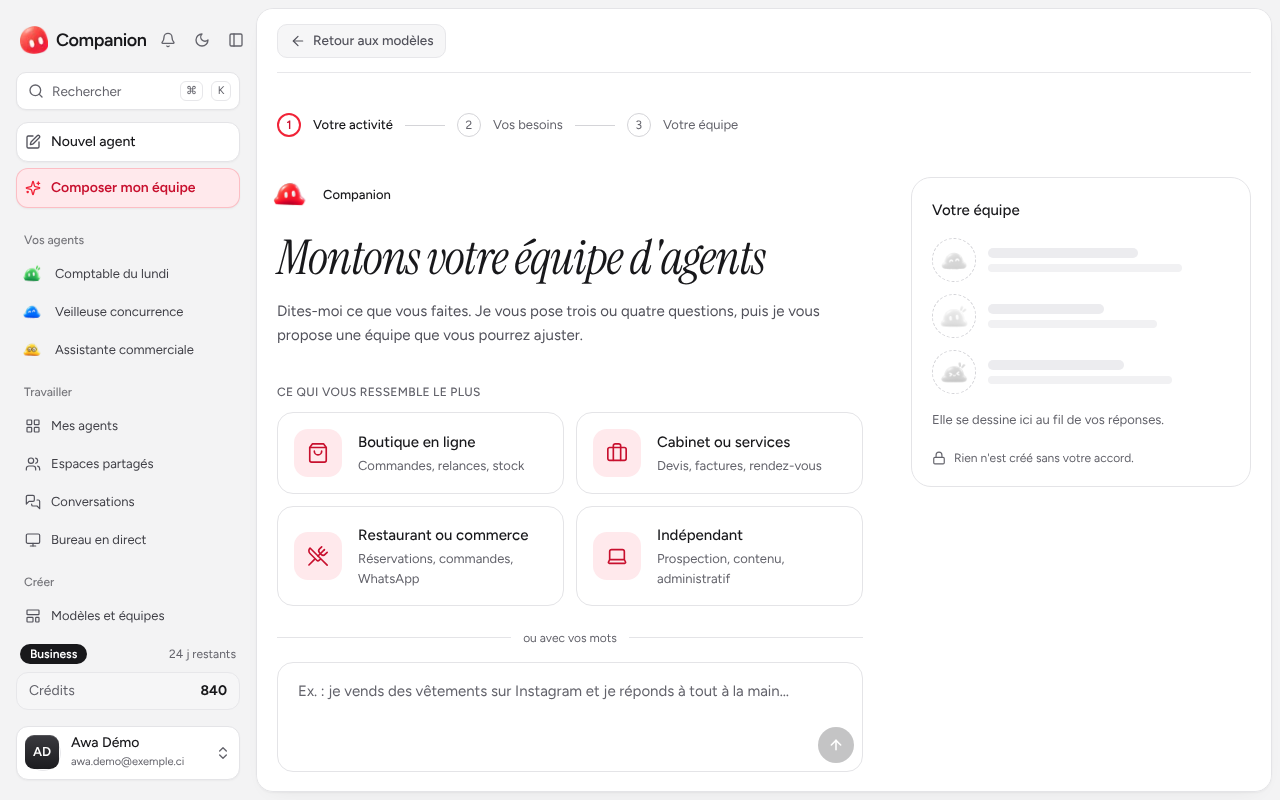
Le plus simple pour démarrer : dites ce que vous faites, Companion vous propose l'équipe d'agents qu'il vous faut.
- Cliquez sur « Composer mon équipe », en haut de la barre latérale (ou sur la grande carte de la page Mes agents).
- Choisissez la situation qui vous ressemble (boutique en ligne, cabinet ou services, restaurant ou commerce, indépendant) ou décrivez votre activité avec vos mots.
- Répondez à trois ou quatre questions, une par une, en cliquant sur les cartes. « Je ne sais pas » est une réponse acceptée.
- Vous voyez alors l'équipe proposée : chaque agent a sa mission et ses applications recommandées. Retirez ceux dont vous ne voulez pas, puis créez l'équipe.
À savoir : Rien n'est créé tant que vous n'avez pas validé, et l'assistant ne dépasse jamais le nombre d'agents de votre formule. Chaque échange avec lui coûte 1 crédit.
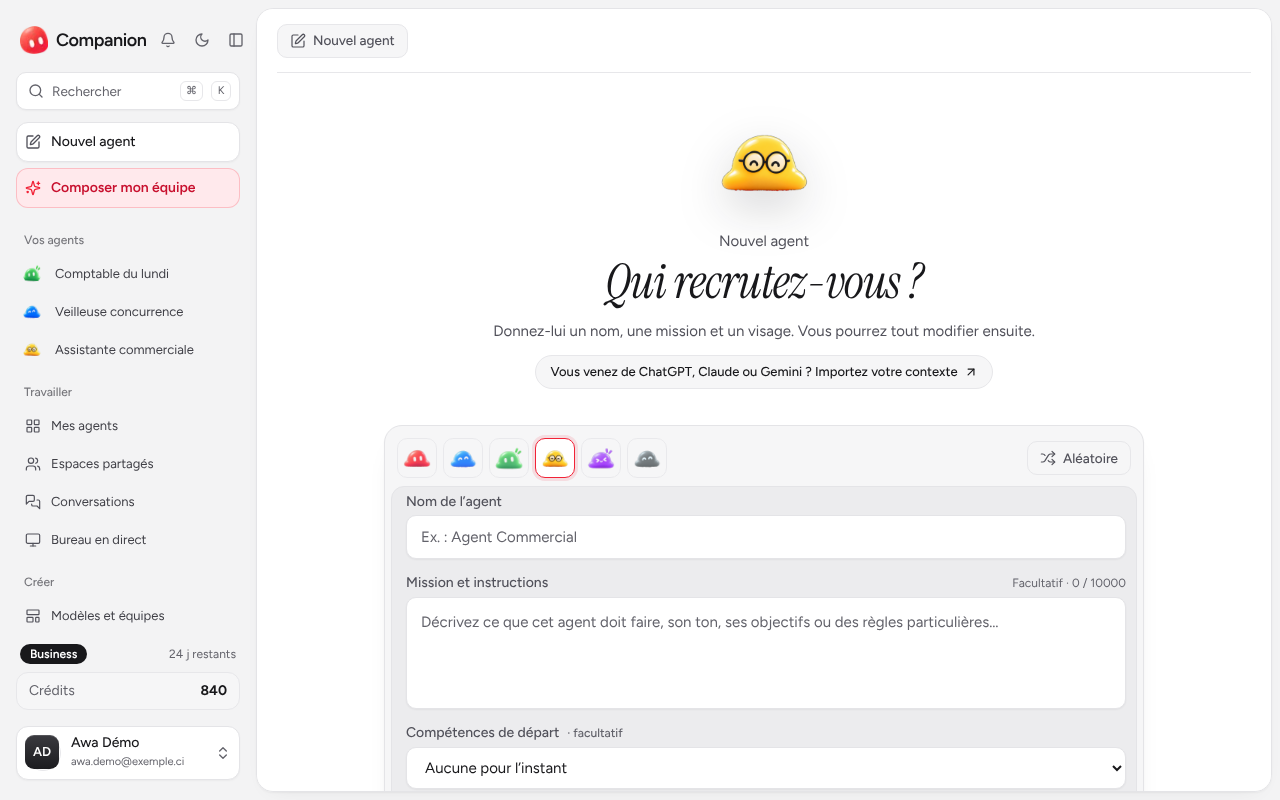
Recruter un agent sur mesure
Un agent est un collaborateur IA avec un nom, une mission et son propre visage.
- Cliquez sur « Nouvel agent » dans la barre latérale.
- Choisissez un avatar, ou « Aléatoire », puis donnez-lui un nom, par exemple « Assistante commerciale ».
- Décrivez sa mission en français, comme à un nouveau collègue : ce qu'il doit faire, son ton, ses règles (facultatif, 10 000 caractères maximum).
- Vous utilisiez déjà ChatGPT, Claude ou Gemini ? Le lien « Importez votre contexte » reprend vos habitudes en quelques clics.
À savoir : Vous pourrez tout modifier plus tard : nom, avatar et instructions.
Recruter en un clic : modèles et équipes
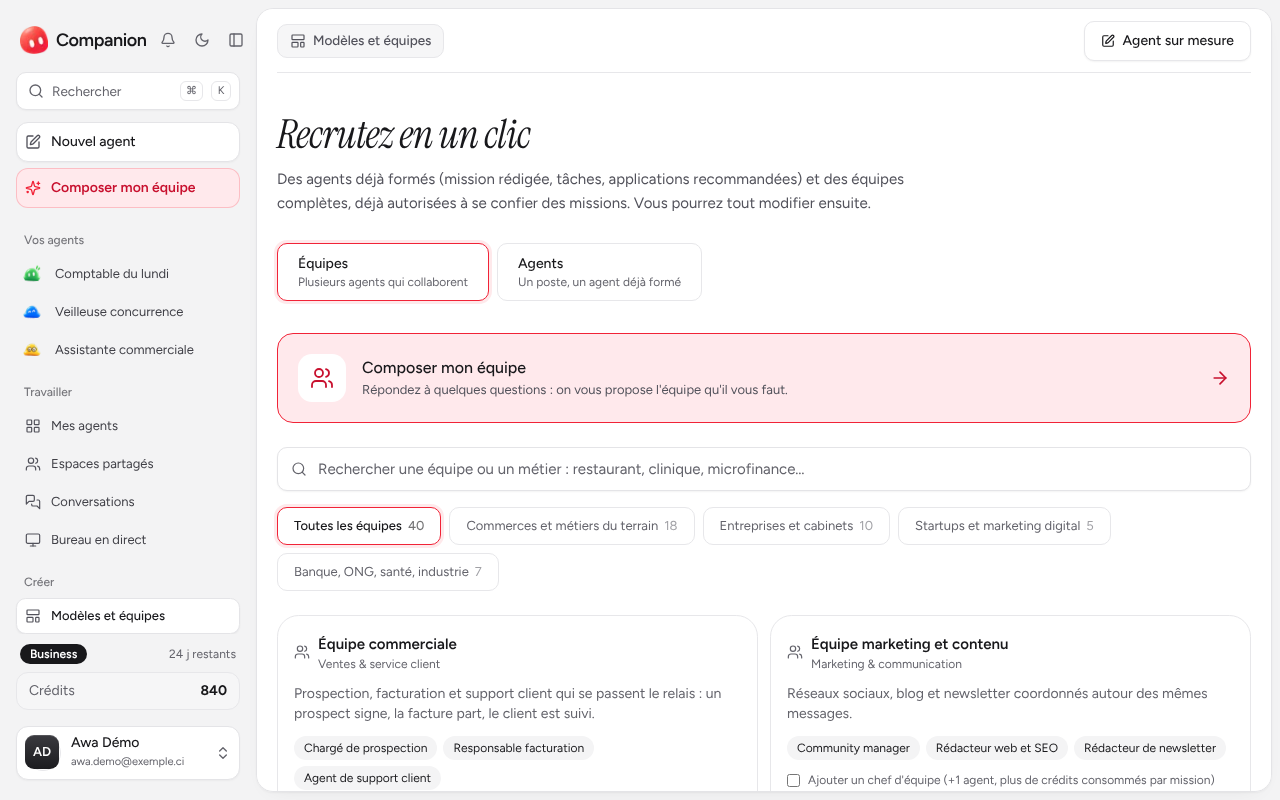
Plutôt que d'écrire une mission de zéro, partez d'un agent déjà formé ou d'une équipe complète.
- Ouvrez « Modèles et équipes » dans la barre latérale. L'onglet Équipes propose des équipes prêtes à l'emploi, classées par métier : commerce, cabinets, marketing, santé, banque…
- L'onglet Agents liste des postes individuels déjà formés, avec leur mission, leurs tâches types et les applications recommandées.
- Une équipe regroupe plusieurs agents qui se connaissent et se confient des missions : cochez « Ajouter un chef d'équipe » pour qu'un agent répartisse le travail.
- Utilisez la recherche pour trouver votre métier (restaurant, clinique, microfinance…), puis « Créer cette équipe ». Vous pourrez tout modifier ensuite.
À savoir : Chaque agent créé compte dans le nombre d'agents de votre formule. Une équipe de 3 agents en utilise 3.
Lui confier une mission
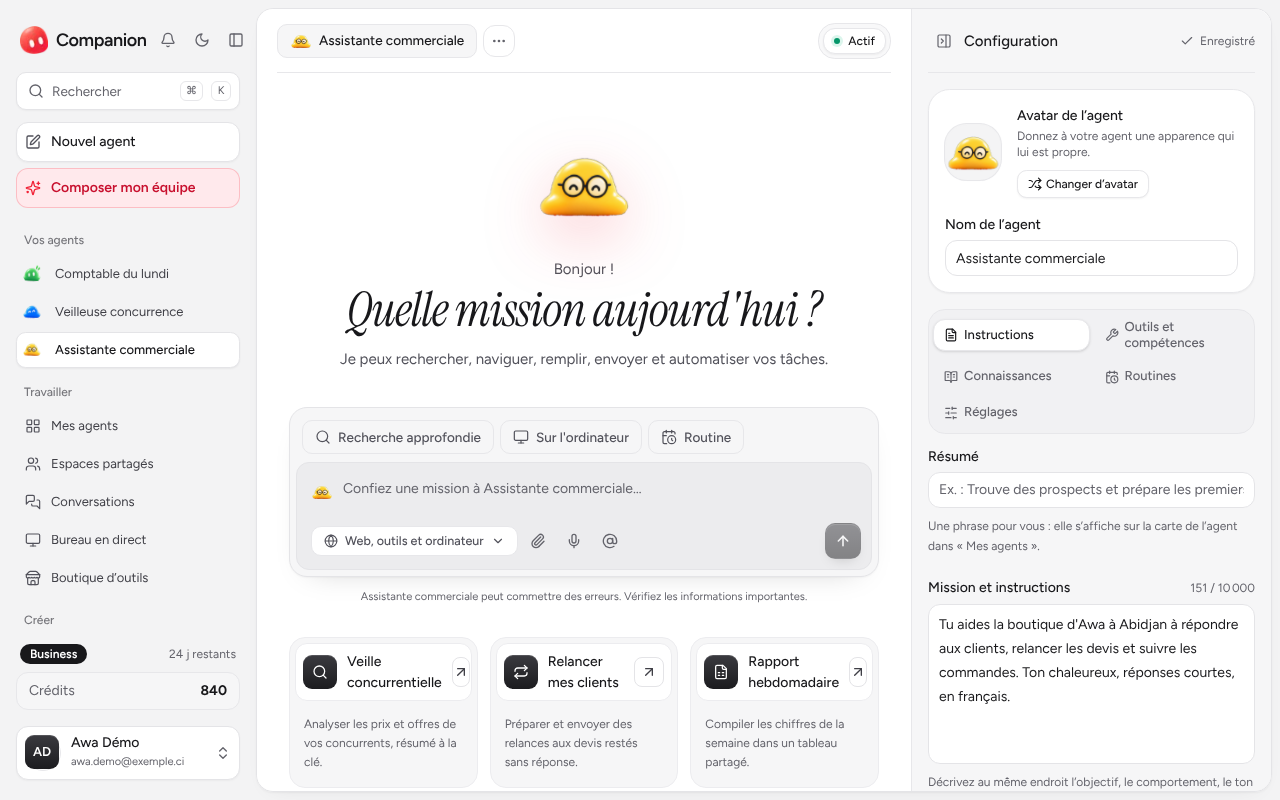
Écrivez ce que vous voulez dans la zone de conversation, comme dans une messagerie.
- Décrivez la tâche : « Fais une veille sur mes concurrents et résume-moi les prix. »
- Les puces au-dessus de la zone de saisie préremplissent la demande : Recherche approfondie, Sur l'ordinateur, Routine.
- Sous la zone de saisie : joignez un document (PDF, Word, texte, CSV) ou une image, dictez un message vocal (jusqu'à 2 minutes) ou tapez @ pour mentionner un autre agent.
- Les cartes en bas de l'écran donnent des idées de missions : un clic suffit à les reprendre.
- Quand l'agent doit envoyer ou modifier quelque chose, il vous demande votre validation avant d'agir.
À savoir : Chaque message traité consomme 1 crédit (1 de plus pour un vocal ou une image analysée). Relisez toujours les informations importantes.
Connecter vos outils et lui apprendre un métier
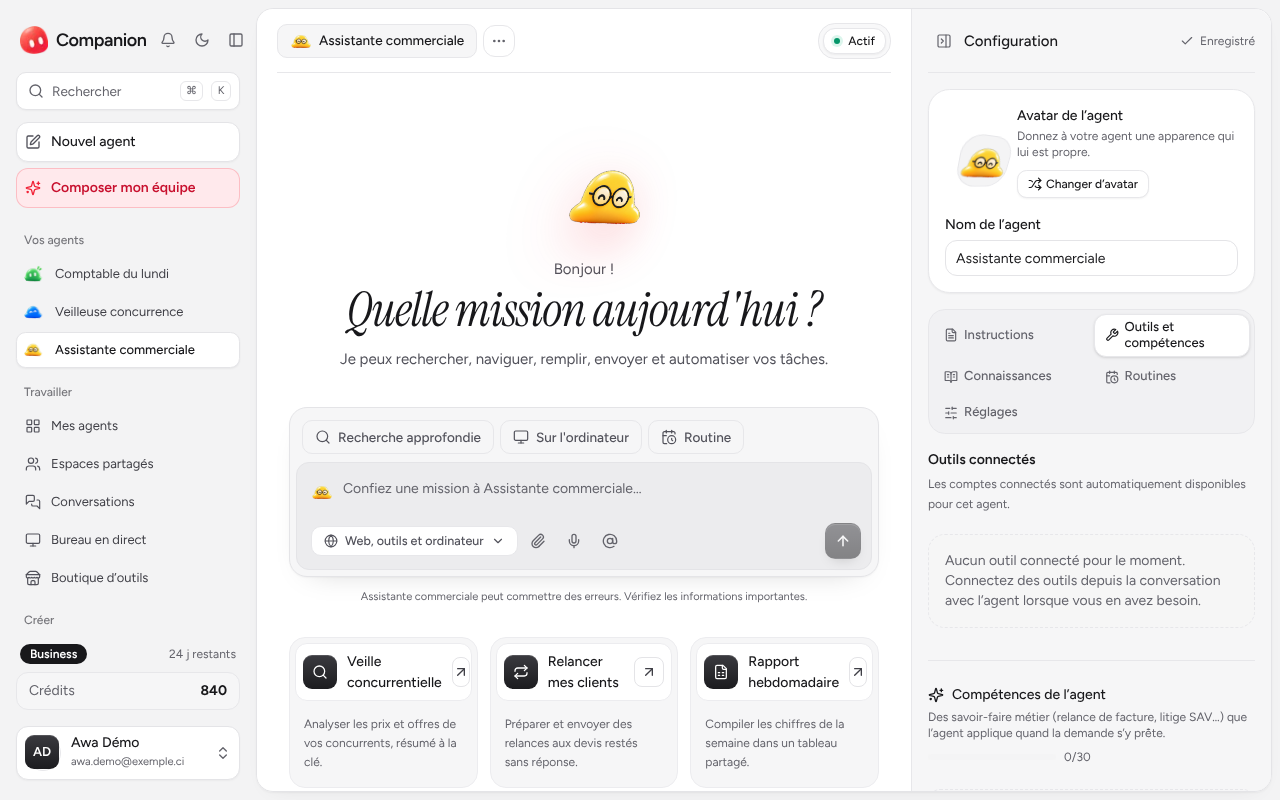
Pour agir dans vos applications (email, tableurs, messagerie), l'agent a besoin que vous les connectiez. Les compétences, elles, lui apprennent comment faire.
- Dans le panneau de droite, l'onglet « Outils et compétences » liste les comptes déjà connectés à cet agent.
- Quand une mission demande un outil, l'agent vous propose de le connecter directement dans la conversation. La Boutique d'outils, dans la barre latérale, permet aussi de parcourir toutes les applications.
- Les compétences sont des savoir-faire métier (relance de facture, support client, prospection…) que l'agent applique quand la demande s'y prête. Ajoutez-en depuis la bibliothèque, par un lien ou en lui demandant dans la conversation.
- L'onglet Connaissances accueille vos documents, pages web et notes : l'agent s'y appuie pour répondre juste (prix, horaires, procédures).
À savoir : Vos comptes connectés restent privés et ne servent qu'à vos agents.
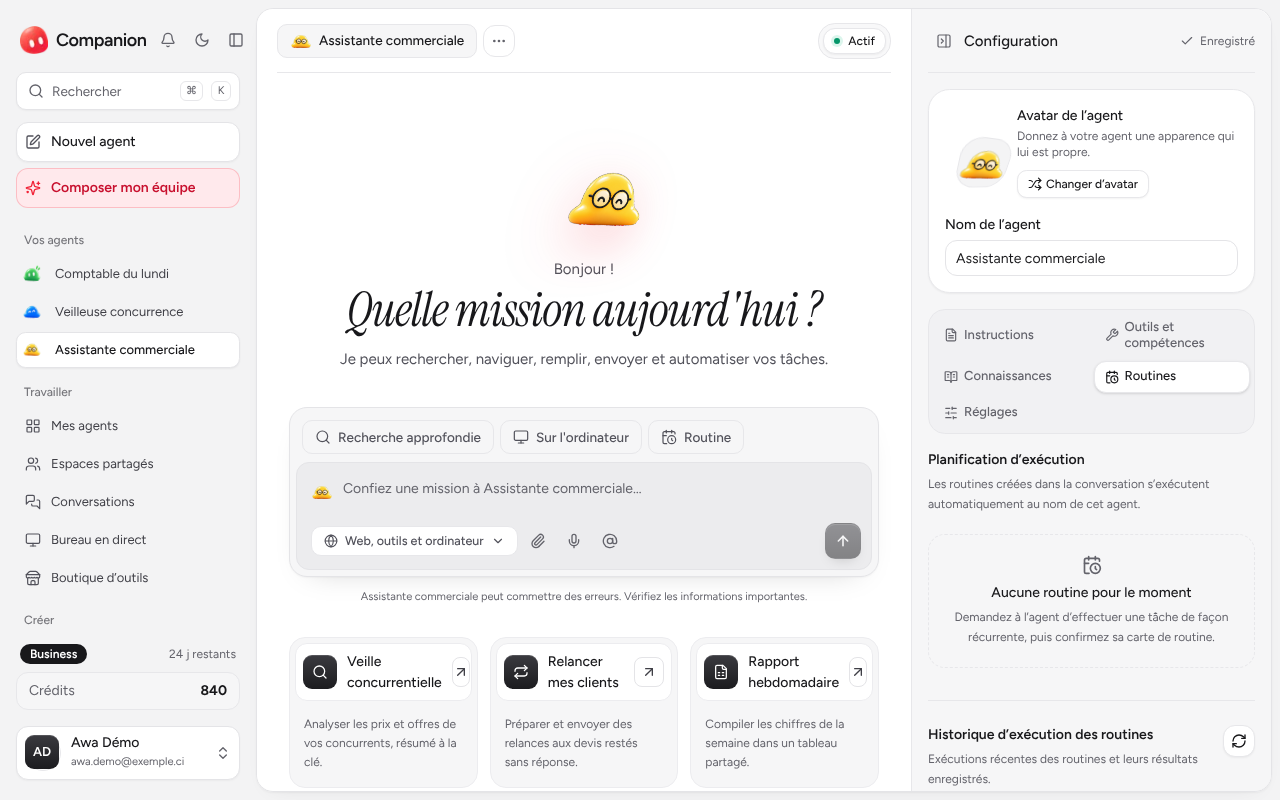
Programmer des routines
Une routine est une tâche que l'agent répète tout seul, même quand vous êtes déconnecté.
- Dans la conversation, demandez par exemple : « Crée une routine qui, chaque jour à 8 h, me résume mes emails. »
- L'agent prépare une carte de routine : vérifiez-la, puis confirmez.
- L'onglet Routines liste vos routines et l'historique de chaque exécution.
- Si une routine échoue (accès refusé, outil non connecté…), vous recevez un email d'alerte qui explique la cause et ce qu'il faut corriger.
À savoir : Chaque routine exécutée coûte 2 crédits. Le nombre de routines actives dépend de votre formule.
Régler votre agent et former une équipe
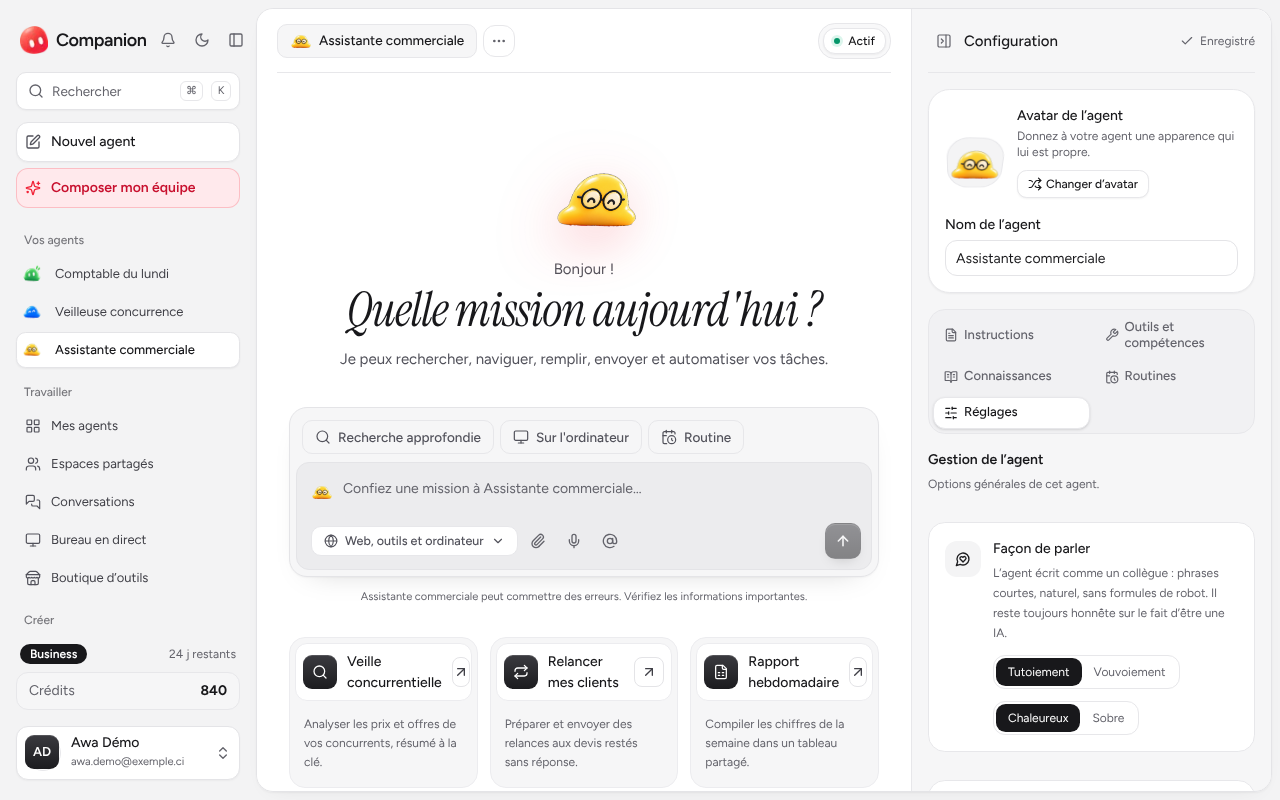
Le dernier onglet regroupe les options générales de l'agent.
- Façon de parler : tutoiement ou vouvoiement, ton chaleureux ou sobre. L'agent écrit comme un collègue, pas comme un robot.
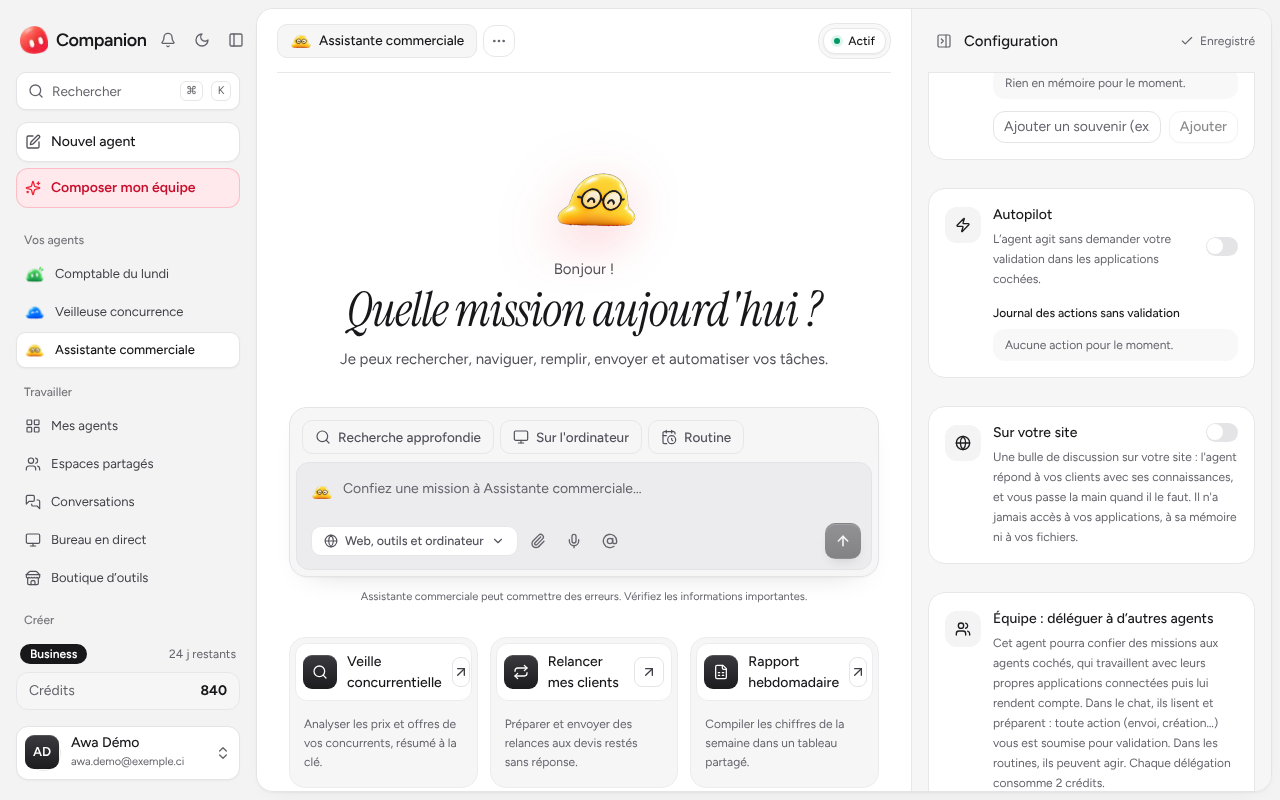
- Mémoire : l'agent retient ce que vous lui apprenez. Vous voyez ses souvenirs et vous pouvez en ajouter ou en effacer.
- Équipe : cochez les agents auxquels celui-ci peut confier des missions. Chaque délégation consomme 2 crédits. Dans la conversation, ils lisent et préparent, mais toute action vous est soumise pour validation.
- Autopilot : seulement si vous le décidez, l'agent agit sans demander de validation dans les applications cochées. Un journal garde chaque action.
- N'oubliez pas de cliquer sur « Enregistrer » après toute modification.
Mettre votre agent sur votre site
Une bulle de discussion sur votre site : l'agent répond à vos clients avec ses connaissances et vous passe la main quand il le faut.
- Ouvrez l'agent, onglet Réglages, section « Sur votre site », puis activez le widget.
- Indiquez l'adresse de votre site, un message d'accueil, jusqu'à 4 questions proposées et la couleur. L'aperçu se met à jour en direct.
- Copiez le code et collez-le sur vos pages, juste avant la fin, ou dans la zone « code personnalisé » de WordPress, Wix ou Shopify.
- Retrouvez les échanges dans « Conversations » (barre latérale) et reprenez la main quand un client a besoin d'une personne.
À savoir : Sur le widget, l'agent n'a jamais accès à vos applications, à sa mémoire ni à vos fichiers. Chaque réponse à un visiteur coûte 2 crédits ; fixez un plafond par jour. Ajoutez vos prix et horaires dans Connaissances pour des réponses justes.
Travailler en équipe : les espaces partagés
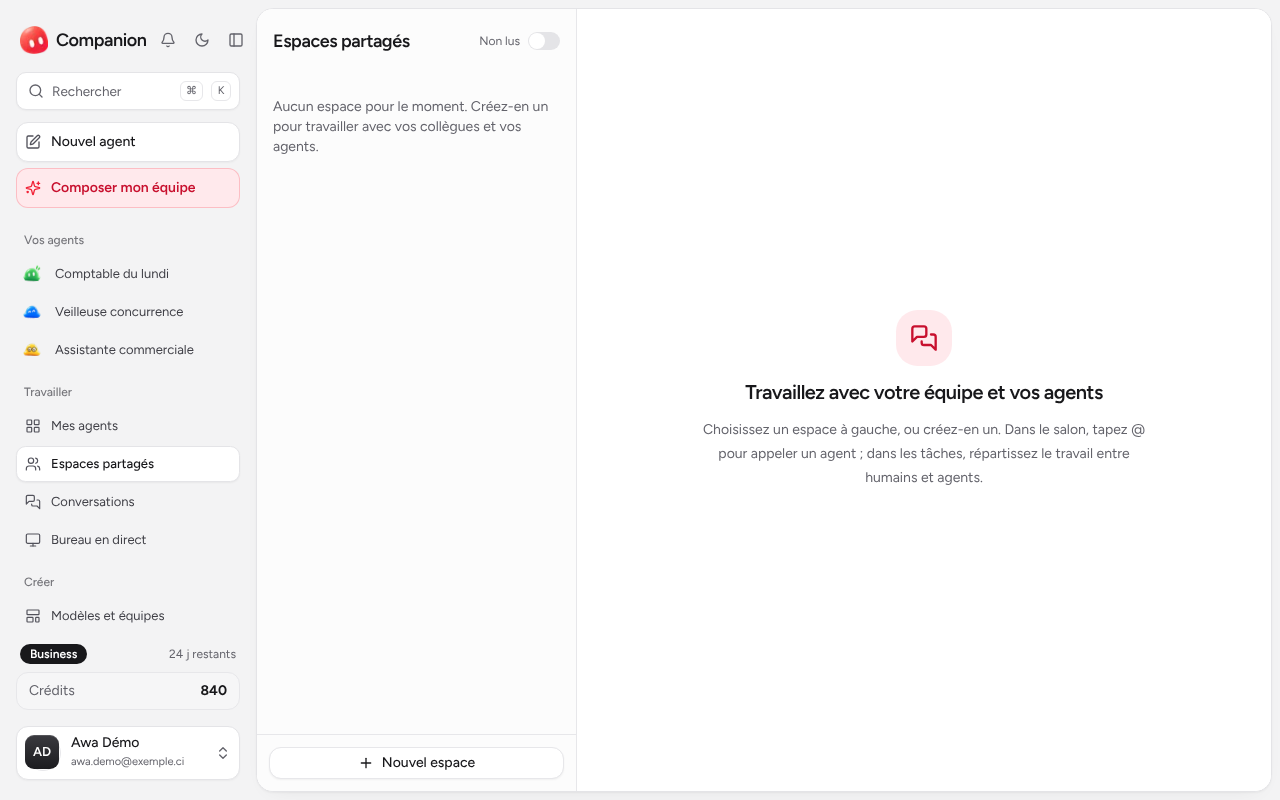
Un espace réunit vos collègues et vos agents dans un même salon, pour répartir le travail.
- Ouvrez « Espaces partagés » dans la barre latérale, puis « Nouvel espace ».
- Invitez vos collègues, puis ajoutez les agents qui doivent y travailler.
- Dans le salon, tapez @ pour appeler un agent ; il répond au milieu des humains et peut créer des tâches à valider sur le tableau de l'espace.
- Les documents de l'espace sont consultables par les agents. Ils n'ont aucun accès à vos applications connectées dans un espace.
À savoir : Chaque réponse d'un agent dans un espace coûte 2 crédits, payés par le propriétaire de l'espace.
Voir vos agents travailler : le bureau en direct
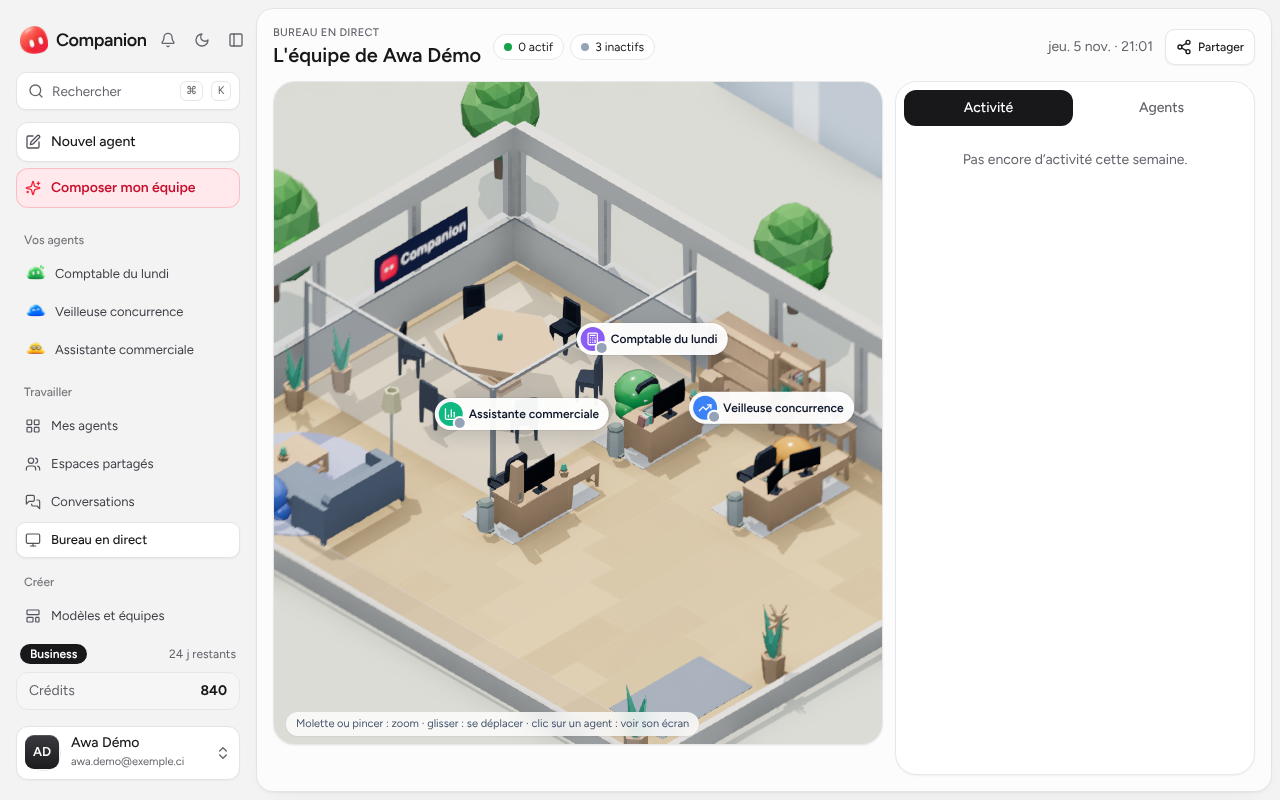
Vos agents ont un bureau : vous voyez qui travaille, sur quoi, et qui est disponible.
- Ouvrez « Bureau en direct » dans la barre latérale.
- Un agent au travail s'installe à son poste ; ceux qui sont disponibles se déplacent et discutent entre eux.
- Molette ou pincement pour zoomer, glisser pour vous déplacer, clic sur un agent pour voir sa situation et son dernier résultat.
- Le bouton « Partager » crée un lien de visite en lecture seule : on y voit les noms, les avatars et une activité générique, jamais le contenu de vos missions ni de vos conversations.
Faire travailler votre ordinateur, à distance
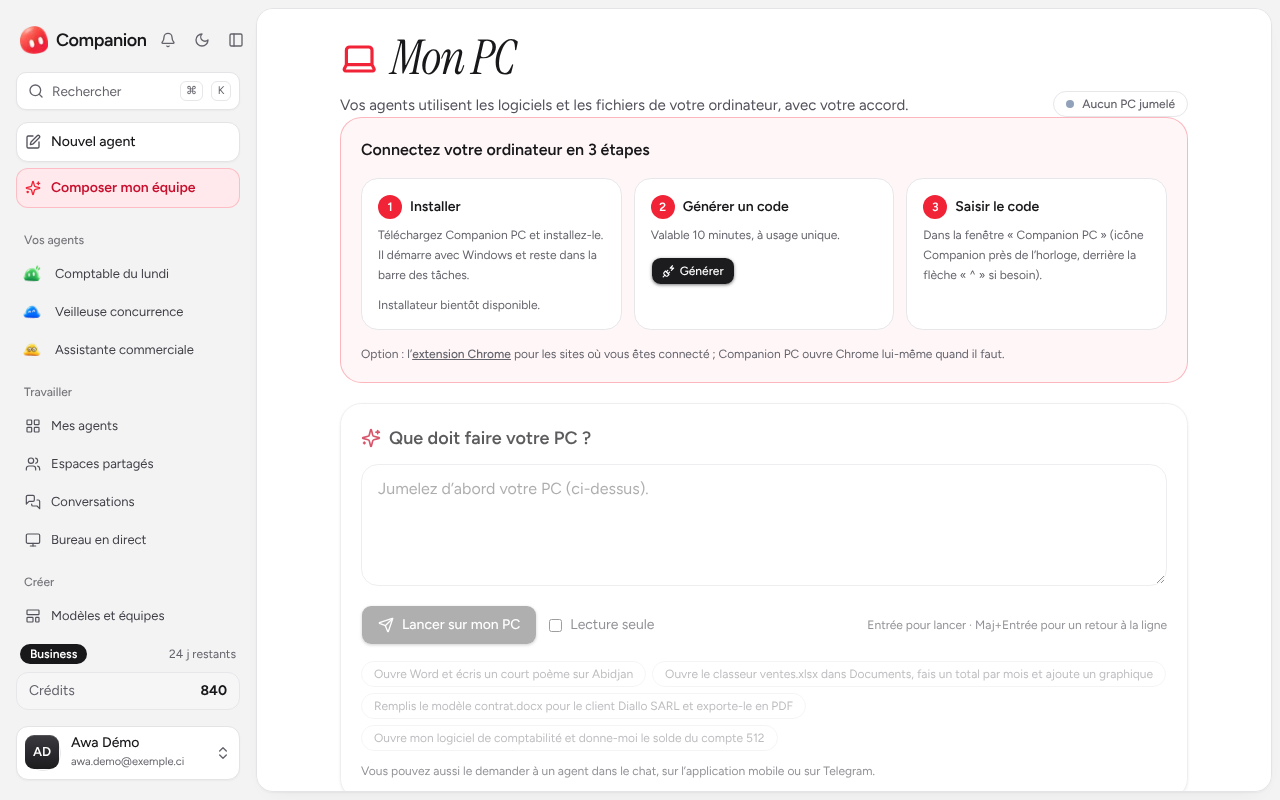
Avec Companion PC, vos agents utilisent les logiciels et les fichiers de votre ordinateur, avec votre accord.
- Ouvrez « Mon PC », téléchargez Companion PC (Windows) et installez-le : il reste dans la barre des tâches.
- Cliquez sur « Générer » pour obtenir un code valable 10 minutes, puis saisissez-le dans Companion PC.
- Confiez une tâche depuis cette page, depuis le chat d'un agent, ou depuis Telegram quand il est disponible : « Ouvre Word et écris un court poème. » Les questions et les fichiers produits vous reviennent là où vous avez écrit.
- Vous gardez le contrôle : Ctrl + Alt + Échap arrête tout, bouger la souris met en pause, enregistrer, envoyer ou supprimer demandent votre accord, et chaque fichier modifié est sauvegardé pour pouvoir annuler la mission.
À savoir : Chaque tâche sur votre PC coûte 3 crédits. Jamais de mots de passe, de paiements ni d'outils système.
Suivre vos crédits et recharger
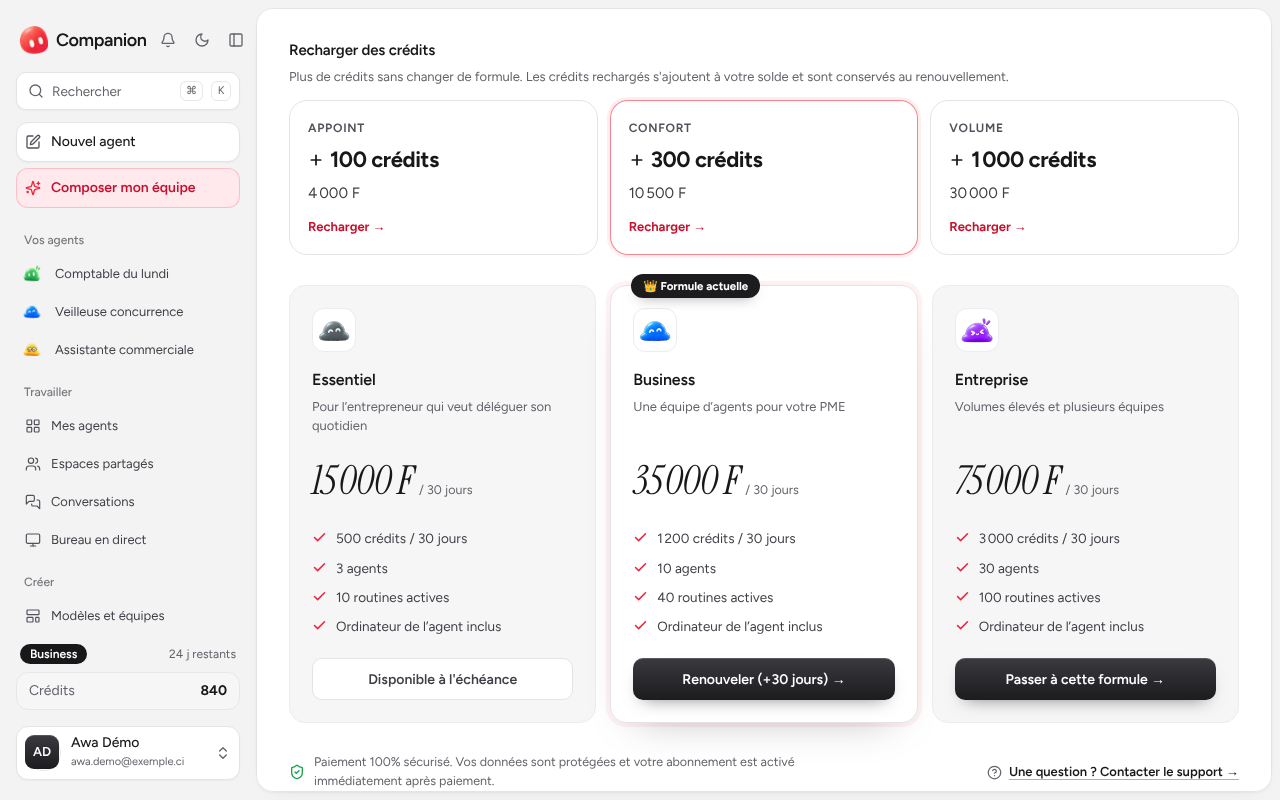
Les crédits mesurent ce que consomment vos agents. Vous gardez la main à tout moment.
- 1 crédit par message, 2 par routine exécutée ou par délégation, 3 par tâche sur votre PC, 10 par tâche sur l'ordinateur virtuel de l'agent.
- Le solde et la date de fin de votre formule sont sur la page Abonnement.
- Il en manque ? Rechargez 100 (4 000 F), 300 (10 500 F) ou 1 000 crédits (30 000 F) par mobile money, sans changer de formule.
À savoir : Les crédits rechargés sont conservés au renouvellement. Le Pass Découverte ne se recharge pas : passez à une formule.
Personnaliser votre compte
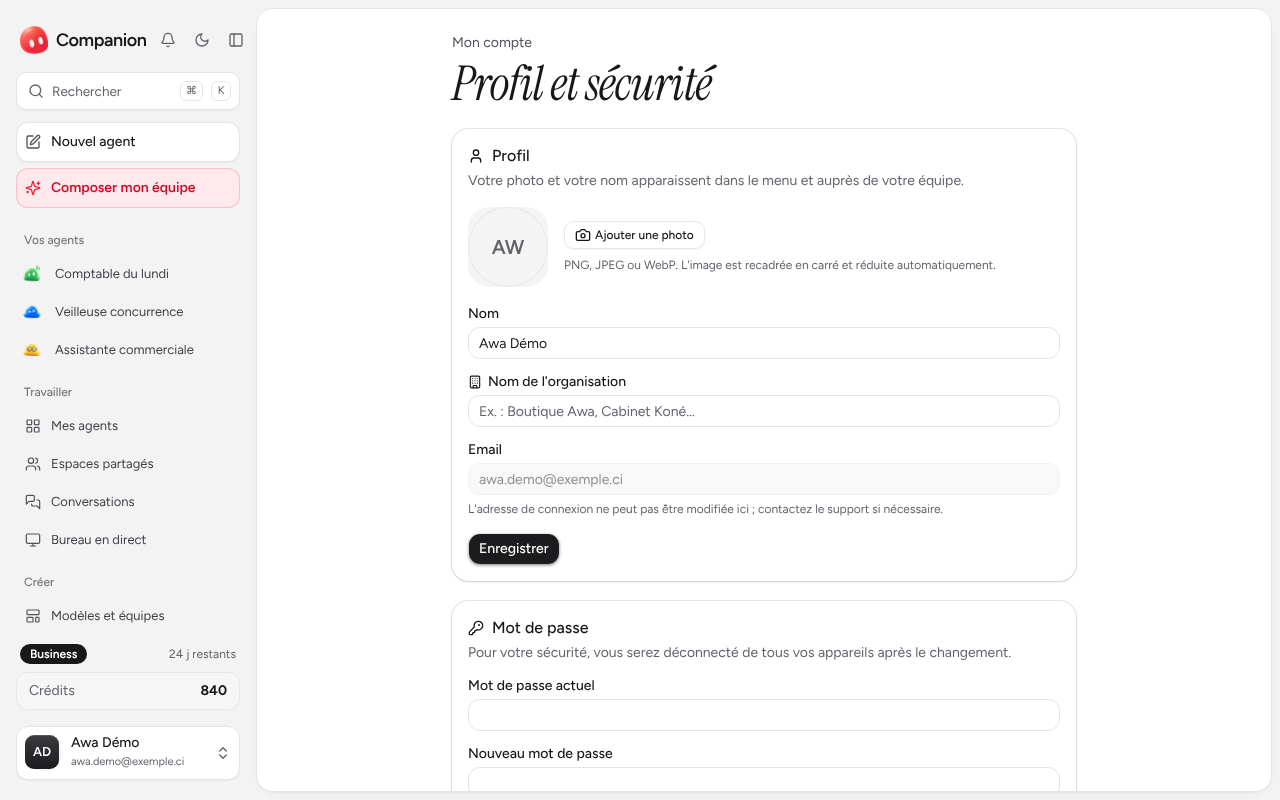
Votre photo, votre nom et celui de votre organisation se règlent au même endroit.
- Cliquez sur votre nom en bas de la barre latérale, puis « Mon compte ».
- Ajoutez une photo de profil : elle est recadrée en carré et réduite automatiquement. Vous pouvez la changer ou la retirer à tout moment.
- Renseignez votre nom et le nom de votre organisation (boutique, cabinet, association…), puis cliquez sur « Enregistrer ».
- Plus bas, choisissez la langue de l'application et si vous voulez recevoir les conseils d'utilisation et les nouveautés par email. Les emails de sécurité et les alertes de routines sont toujours envoyés.
À savoir : Votre adresse email sert d'identifiant de connexion : elle ne se modifie pas ici. Contactez le support si elle doit changer.
Changer votre mot de passe et sécuriser votre compte
Gardez l'accès à vos agents et à vos outils entre de bonnes mains.
- Dans « Mon compte », section Mot de passe : saisissez l'actuel, puis le nouveau deux fois (8 caractères minimum, sans votre email ni un mot de passe trop courant).
- Après le changement, vous êtes déconnecté de tous vos appareils et vous vous reconnectez avec le nouveau mot de passe.
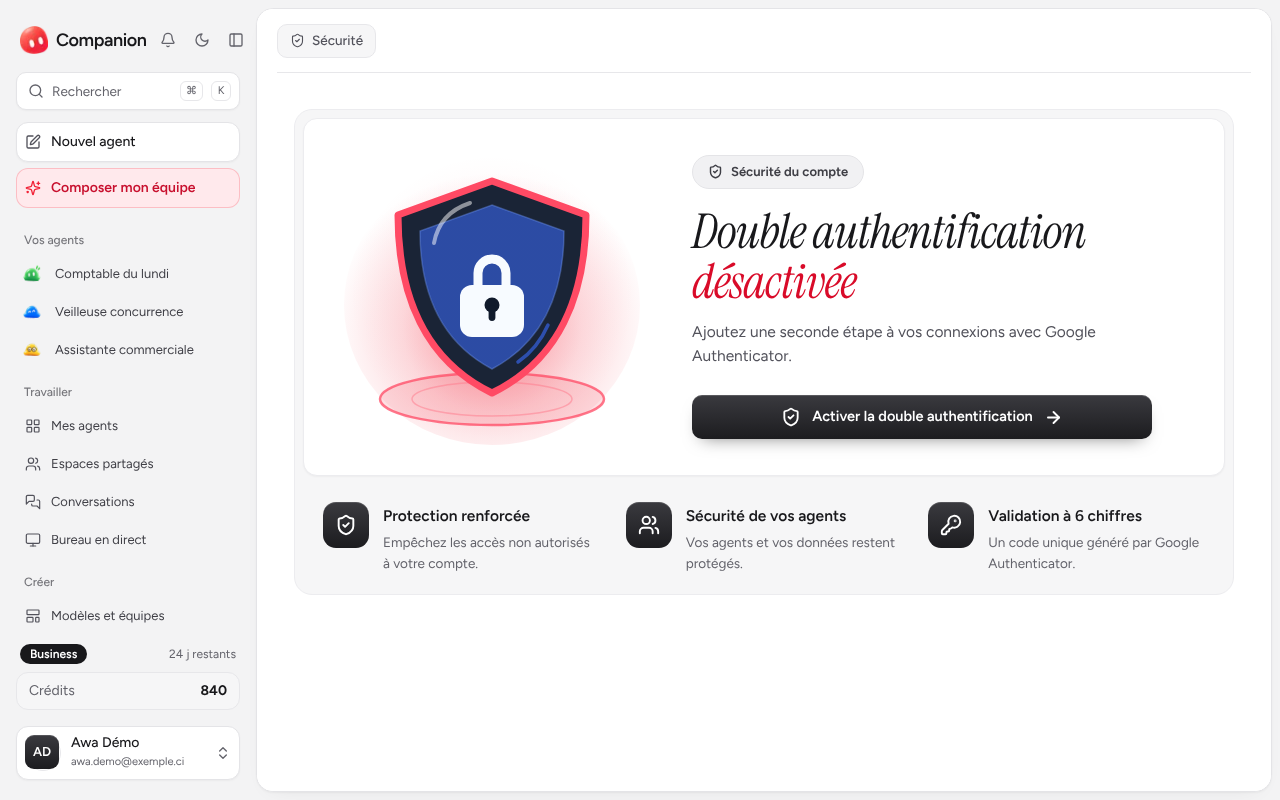
- Activez aussi la double authentification : « Activer la double authentification », scannez le code avec Google Authenticator et saisissez le code à 6 chiffres.
- Ensuite, chaque connexion demandera ce code en plus de votre mot de passe. Conservez vos codes de secours.
- Compte créé avec GitHub ? Il n'a pas de mot de passe : utilisez « Mot de passe oublié » sur la page de connexion pour en créer un.
Obtenir de l'aide
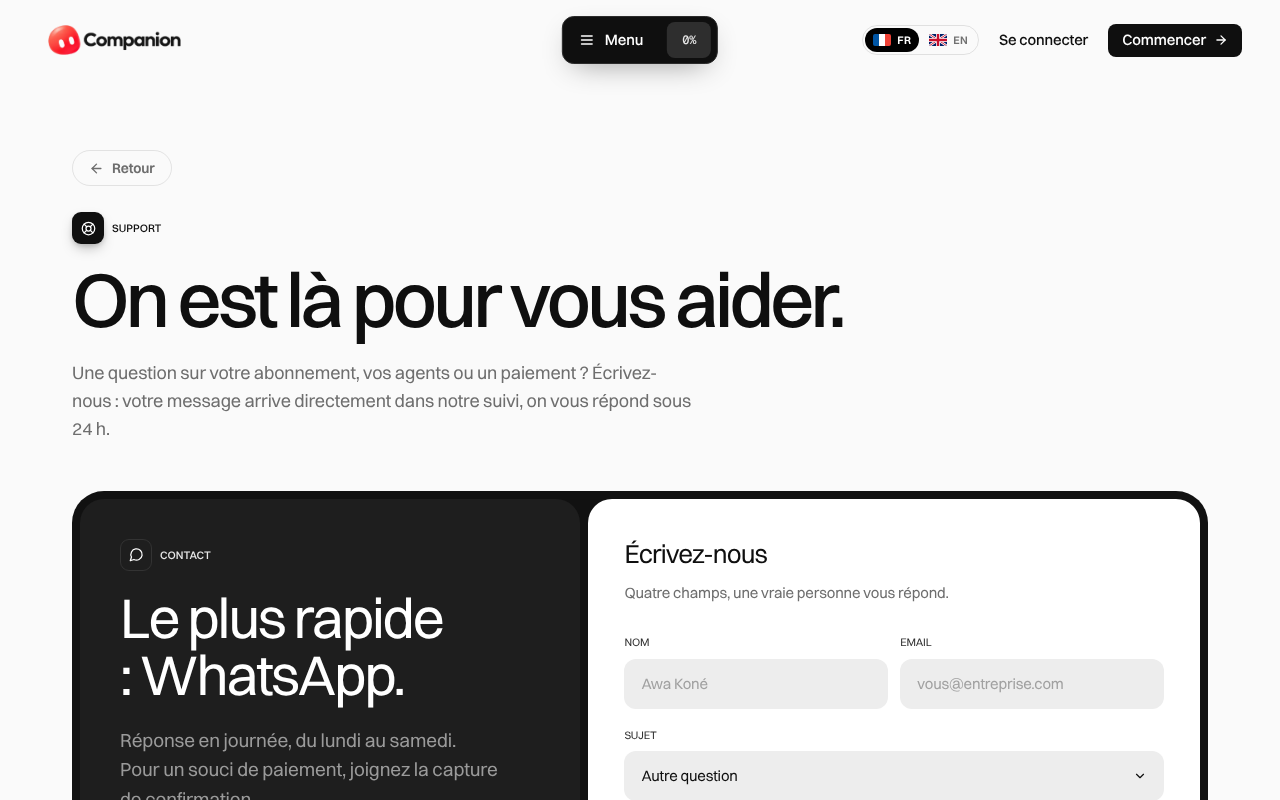
Une question, un souci de paiement, un comportement étrange ?
- Ouvrez Support (lien en bas de la page d'accueil, ou menu de votre compte), choisissez un sujet et décrivez ce qui se passe.
- Indiquez l'agent concerné, ce que vous attendiez et le message d'erreur éventuel.
- La réponse arrive sous 24 h ouvrées, plus vite pour un souci de paiement, et reste visible dans « Mes demandes ».
- Pour vous former à fond et obtenir une certification, découvrez Companion Academy.
Extension Chrome et Add-ons
Faites travailler vos agents dans votre propre Chrome, avec vos sessions déjà ouvertes. Installation, premiers pas, et un guide avec des cas d’usage pour chaque Add-on : Research, Lead Scout, PageWatch, Réponse assistée, Notes de réunion, Skill Forge.
Lire le guide de l’extensionPrêt à recruter votre premier agent ?
Commencez avec le Pass Découverte à 5 000 F et voyez votre agent travailler avant de choisir une formule.